

3つ以上のグループを比較したいけれど、多重比較検定のやり方がわからない…

高価な統計ソフトを購入せずに、無料で多重比較検定を実施したい…
そんなお悩みを抱えていませんか?
実験データの解析や論文作成において、3つ以上のグループを比較する多重比較は必須のスキルです。しかし、専門的な統計ソフトは高価なことが多く、利用のハードルは高いです。
一方、大学生や研究者にとって、無料で使える統計ソフトは心強い味方です。
この記事では、大学生や大学教職員が無料で使用できるJMP Student Editionを使った多重比較の方法を詳しく解説します。
【背景】
研究や実験において、複数のグループ間の平均値に有意差があるかを検定する多重比較は、統計解析の基本的な手法の一つです。
特に、3つ以上のグループを比較する際には、単純なt検定ではなく、多重比較法を用いることが統計学的に適切とされています。
【この記事の目的】
本記事では、JMP Student Editionを使用してTukey検定やDunnett検定による多重比較を実施する具体的な手順を、初心者にもわかりやすく説明します。
無料で利用できるこのソフトを活用することで、高度な統計解析を手軽に行えるようになります。
【内容】
JMP Student Editionのインストール方法から、データ入力、多重比較の実行まで、画面キャプチャを交えながら段階的に解説します。
【こんな人におススメの記事】
以下のような方に特におすすめです:
- 大学に所属している学生や教職員
- 無料ツールで多重比較を実施したい方
- 統計解析の初心者で、操作が簡単なソフトを探している方
なお、この記事では多重比較の検定の実施方法のみを扱い、2群比較やグラフの作成方法などは扱いません。
Excelを用いたグラフの作成方法や2群比較については、下記の記事をご参照ください👇

JMP Student Editionとは?:大学生が無料で使える統計ソフト
JMPは直感的なクリック操作で高度な統計解析やデータの可視化を可能にする統計解析ソフトウェアです。プログラミングの知識が不要なため、初心者から専門家まで幅広いユーザーに利用されています。
JMPソフトウェアの一つであるJMP Student Editionは、学位を授与する高等教育機関(大学、大学院、短期大学、高等専門学校、専門学校など)に在籍している学生、教職員、研究者が無料で利用できる教育機関向けバージョンです。
利用には個人での申請が必要で、ライセンス期間は1年間(更新可能)となっています。
JMP Student Editionは、大学生が多重比較を実施するために使える無料ツールの中でも、特に扱いやすいものの一つと言えるでしょう。
多重比較が可能な他ツールに関しては、下記の記事も参照してください👇
JMP Student Editionで多群比較を行う手順
インストール
まず、下記のサイトから登録を行い、「JMP Student Edition」をパソコンにダウンロードしてください。

データ入力
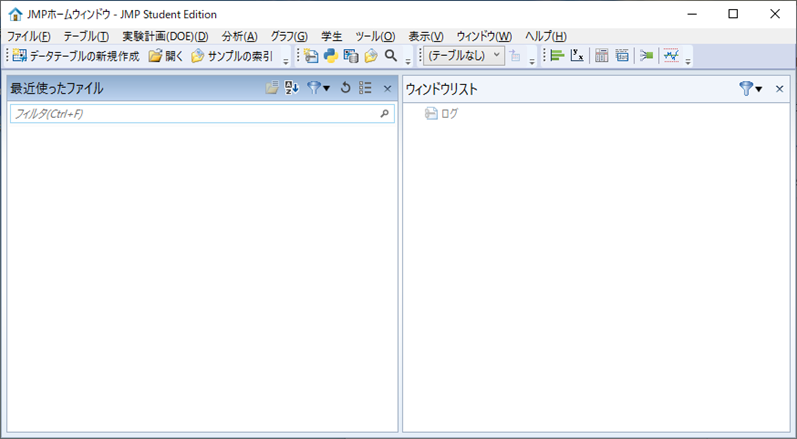
ダウンロードしたJMP Student Editionを起動したら、画面左上の「データテーブルの新規作成」を選択します。
例えば、以下のような表のデータをコピー&ペーストして、データテーブルに図のようにグループ名(A, B, Cなど)と数値を入力してください。
| C | 25 |
| C | 24.2 |
| C | 25.8 |
| C | 25.2 |
| C | 24.8 |
| A | 25.2 |
| A | 26 |
| A | 25.9 |
| A | 28.1 |
| A | 26.4 |
| A | 27.7 |
| A | 27 |
| A | 28.4 |
| A | 29.2 |
| B | 21 |
| B | 20 |
| B | 20.1 |
| B | 22 |
| B | 23.2 |
| B | 20.1 |
| B | 22.3 |
| B | 22 |
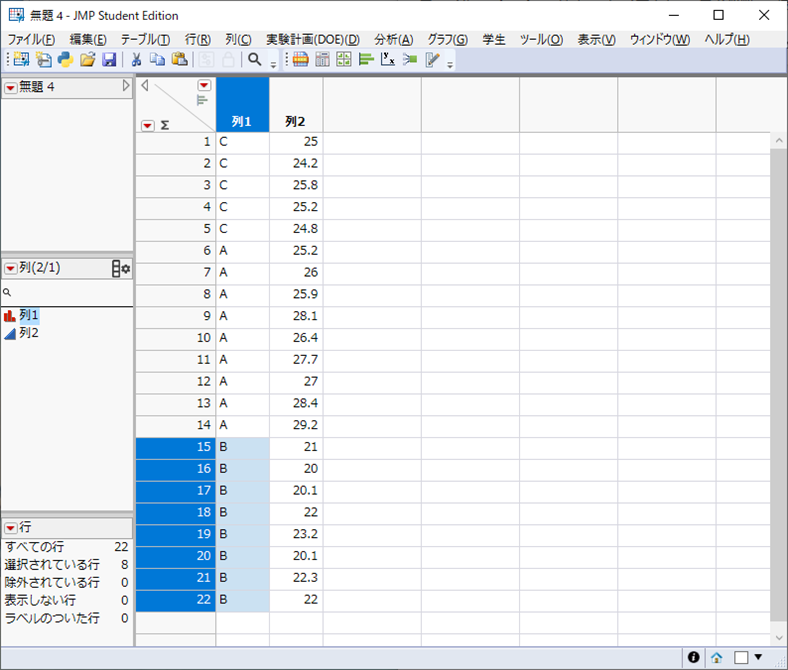
入力するグループ名や数値は、自身の実験データに合わせて適宜変更してください。
新しい列を挿入したい場合は、列を選択して右クリックし、「列の挿入」を選びます。
多重比較の実行
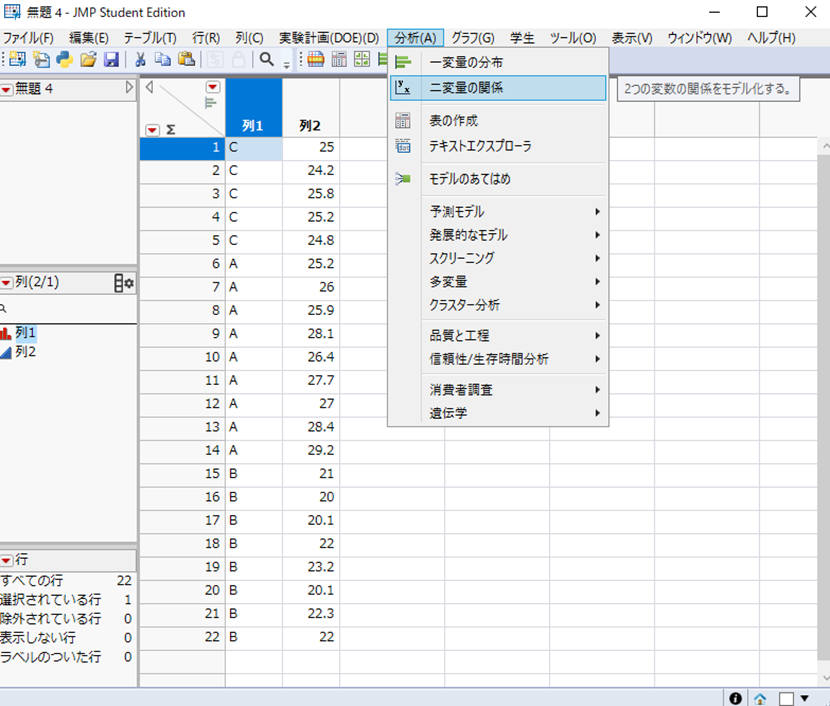
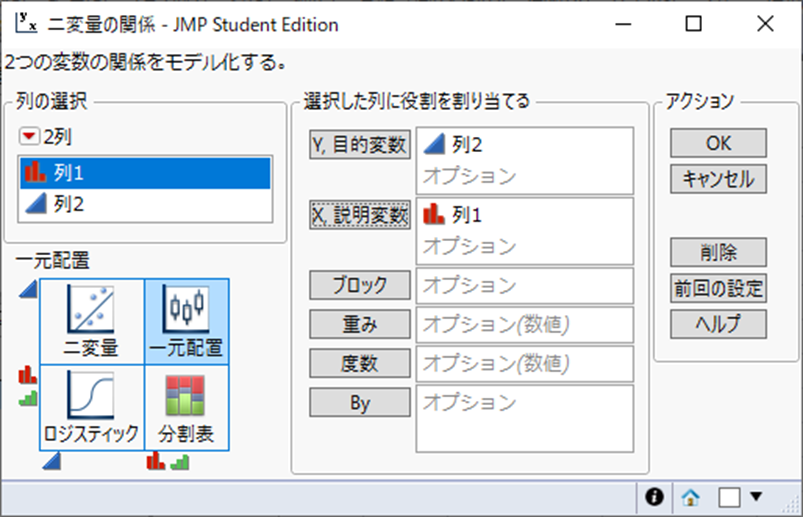
「分析」メニューから「二変量の関係」を選択します。
ここで、Dunnett検定を実施する際に対照群としたいグループのセルをあらかじめ選択しておくことが重要です。選択しているセルのグループが、その後のDunnett検定で自動的に対照群として設定されます。
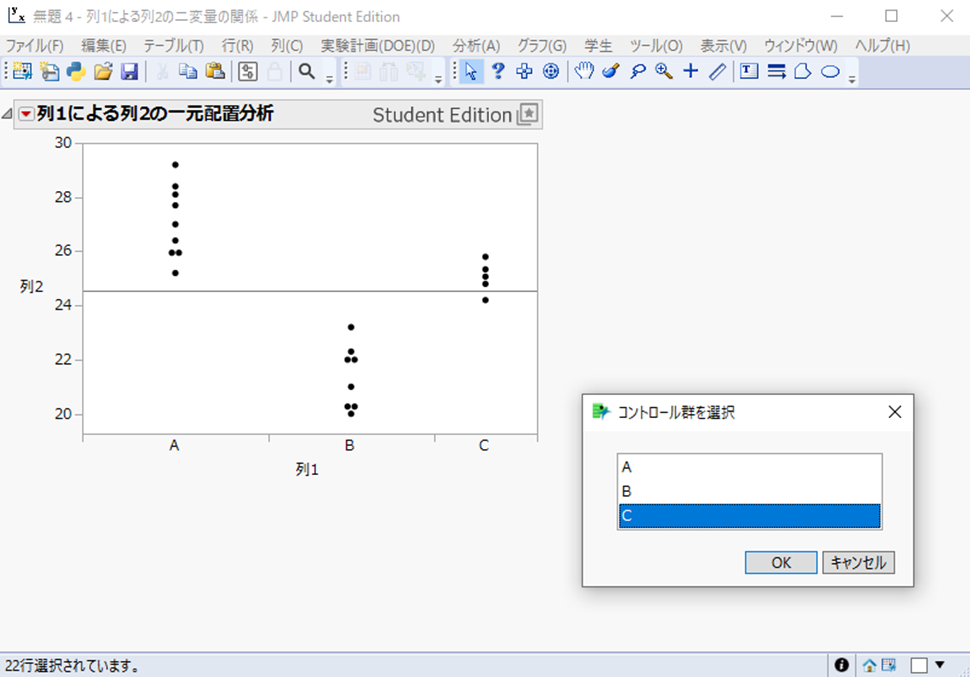
もし全てのセルを選択した状態で分析をクリックすると、Dunnett検定の際に「どの群を対照群とするか?」を尋ねるウィンドウが表示されます。
「Y, 目的変数」に「列2(数値)」、「X, 説明変数」に「列1(グループ名)」をそれぞれ入力し、「OK」をクリックします。
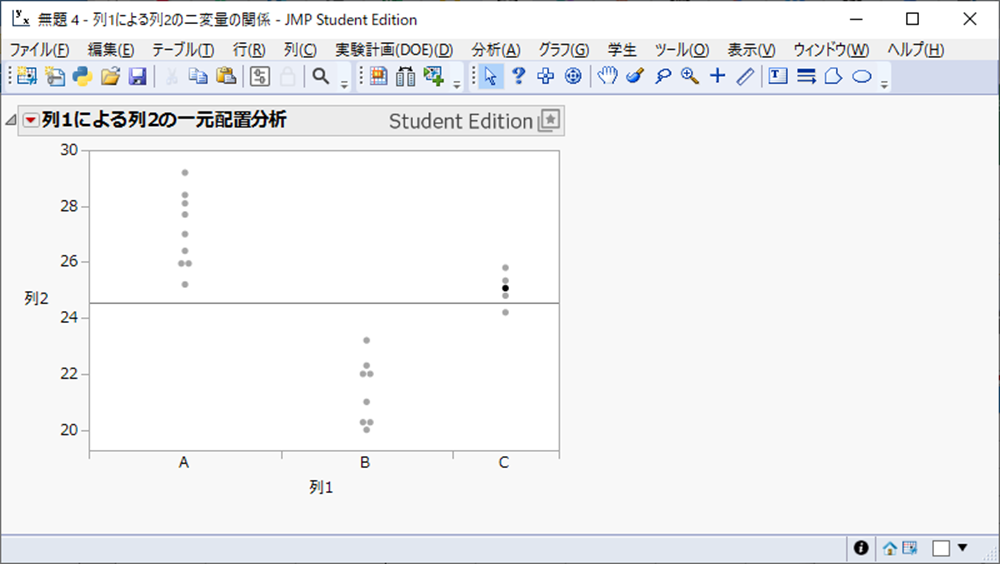
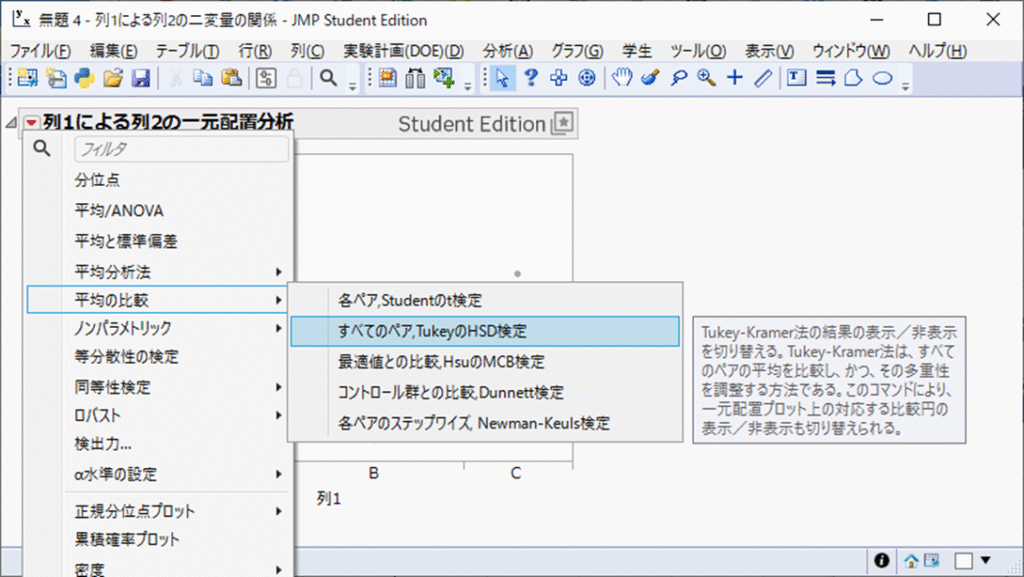
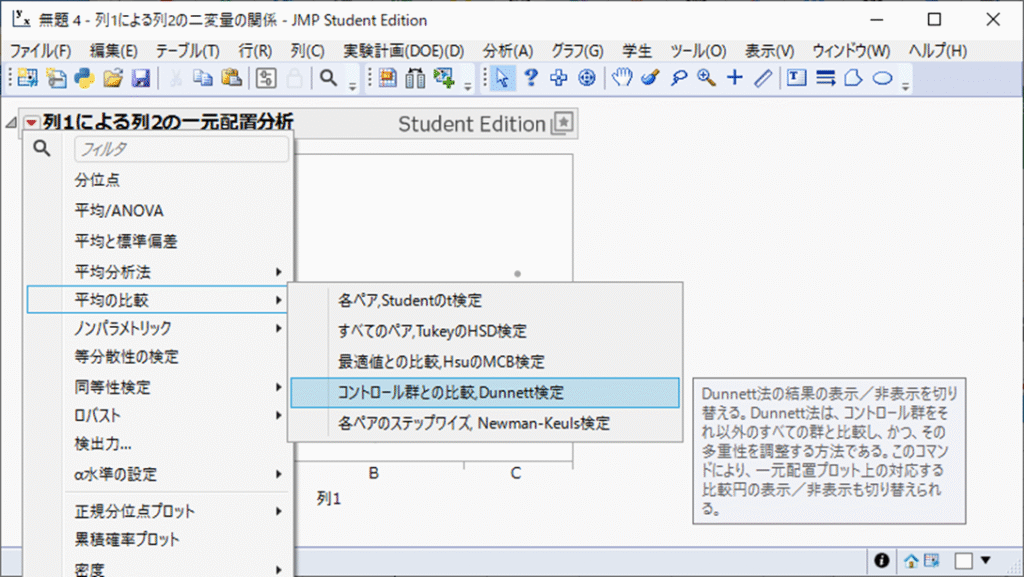
「列1による列2の一元配置分析」の左にある▼を選択し、「平均の比較」から「TukeyのHSD検定」または「Dunnett検定」を選びます。
「Tukey検定やDunnett検定とは何か?」については、下記の記事も参照してください👇
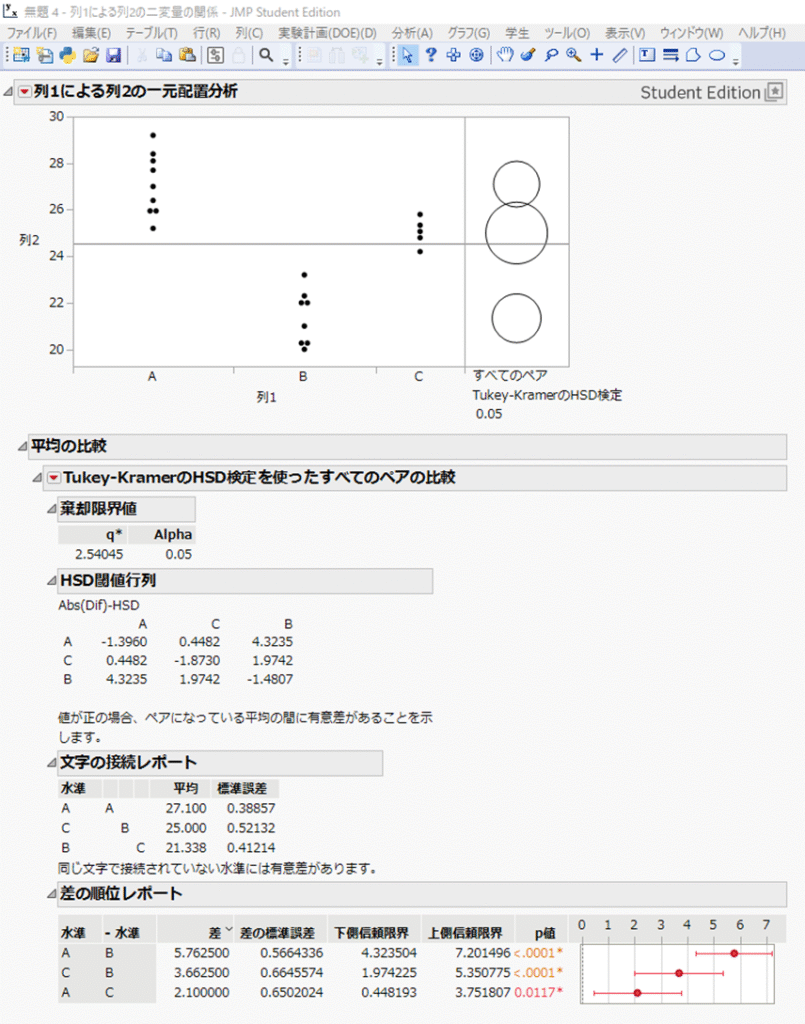
TukeyのHSD検定を実施する場合、下記のようなウィンドウが表示されます。
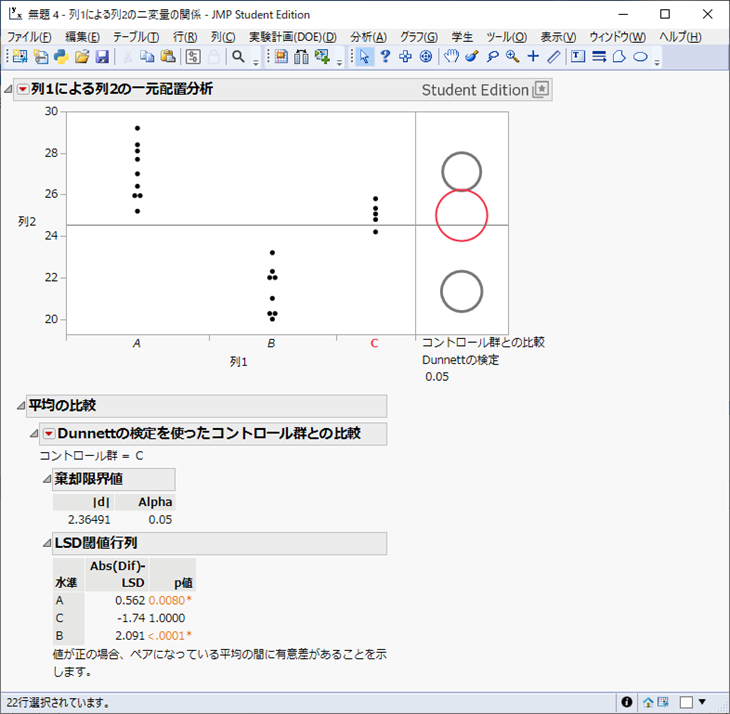
出力されたレポートのp値を確認し、各群間の平均値の比較結果を読み取ってください。
p値が有意水準(0.05とすることが多い)を下回る場合、その群間に有意な差があると判断できます。
Dunnett検定を実施する場合、下記のようなウィンドウが表示されます。
もし全てのセルを選択した状態で分析をクリックしていた場合は、Dunnett検定の際に「どの群を対照群とするか?」を尋ねられます。適切な対照群を選択してください。
出力されたレポートのp値を確認し、各群と対照群との平均値の比較結果を把握しましょう。
まとめ
JMP Student Editionを使えば、無料で簡単にTukey検定やDunnett検定による多重比較が行えます。
この記事では、インストールからデータ入力、検定の実行までを初心者向けに丁寧に解説しました。
統計解析に不安がある方でも、この記事を参考にすれば、3群以上の比較で有意差を正しく判断できるようになります。
まずはJMPをインストールして、実際に手を動かしてみましょう!








コメント